- 참고 : 이번 네트워크 실습은 현재 Rocky Linux (레드햇 계열) 9에서 하고있음
- 참고 2 : 오늘은 이전 네트워크 실습에서 만들었던 CentOS 7 환경과 통신하는 작업까지 포함됨
0. 시작 전 설정
Bonding 설정
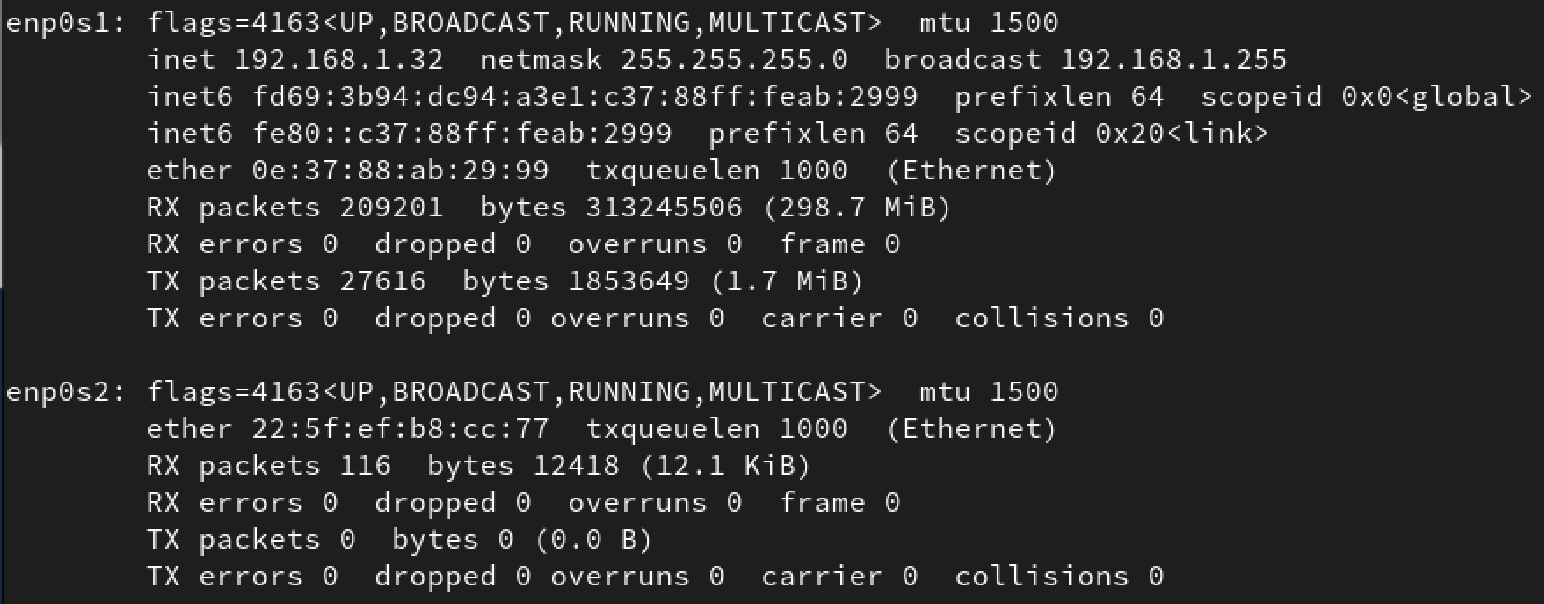
- (당연하지만) 본딩은 NIC가 두 개 이상 있어야지 의미가 있음
- 그러니 네트워크를 추가하기
VLAN 설정
- (UTM 기준) 네트워크 모드를 브릿지(고급) 로 하지 않으면 L2 헤더를 지워버려서 VLAN 헤더가 날라간다고 함!
1. Bonding
1) 마스터 NIC 생성
nmcli con add \
	type bond \
	con-name <이름> \
	ifname <인터페이스_이름> \
	mode <모드> \
	miimon <모니터링_주기>
nmcli con add \
	type bond \
	con-name bond0 \
	ifname bond0 \
	mode active-backup \
	miimon 100

- 본딩 모드에 대해서는 이 글 참조
- miimon : Media Independent Interface MONitoring. 슬레이브 NIC를 몇 ms에 한 번 체크할지 결정
3) 슬레이브 NIC 생성
nmcli con add \
	type ethernet \
	slave-type bond \
	con-name <부를_이름> \
	ifname <실제_NIC_이름> \
	master <마스터_NIC명>
nmcli con add \
	type ethernet \
	slave-type bond \
	con-name slave-enp0s1 \
	ifname enp0s1 \
	master bond0
nmcli con add \
	type ethernet \
	slave-type bond \
	con-name slave-enp0s2 \
	ifname enp0s2 \
	master bond0

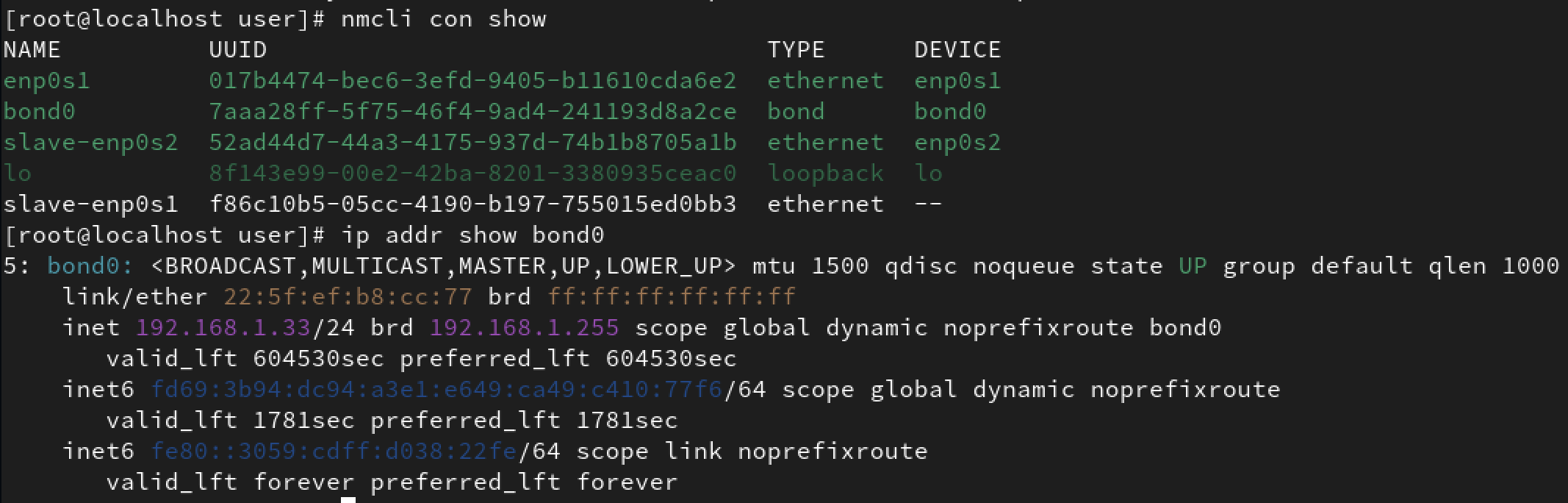
4) 제대로 본딩 됐나 검사
nmcli con show
ip addr show <마스터_NIC명>
nmcli con show
ip addr show bond0
2. VLAN
1) VLAN 생성
nmcli con add \
	type vlan \
	con-name <마스터_NIC명>.<VLAN_ID> \
	ifname <마스터_NIC명>.<VLAN_ID> \
	vlan.parent <마스터_NIC명> \
	vlan.id <VLAN_ID> \
	ipv4.method manual \
	ipv4.addresses <IP/서브넷마스크>
nmcli connection add \
	type vlan \
	con-name bond0.10 \
	ifname bond0.10 \
	vlan.parent bond0 \
	vlan.id 10 \
	ipv4.method manual \
	ipv4.addresses 192.168.10.20/24
nmcli connection add \
	type vlan \
	con-name bond0.20 \
	ifname bond0.20 \
	vlan.parent bond0 \
	vlan.id 20 \
	ipv4.method manual \
	ipv4.addresses 192.168.20.20/24
2) VLAN 올리기
nmcli con up <con-name>
nmcli con up bond0.10

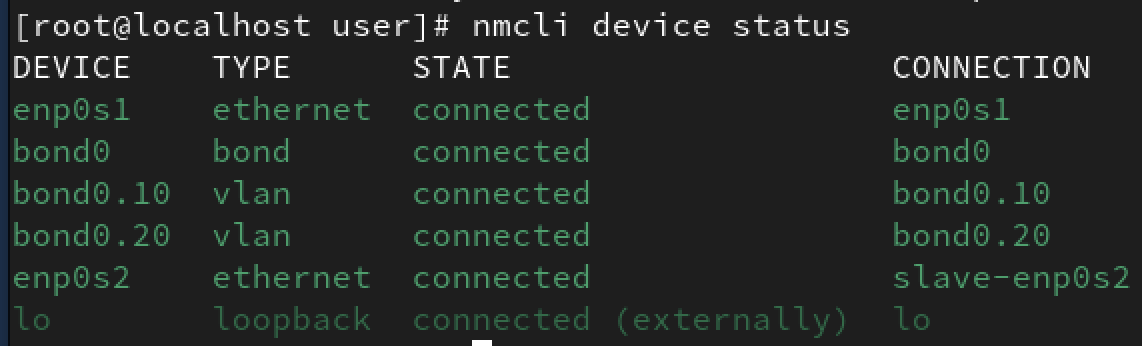
3) VLAN 연결 검사
nmcli device status
3. 이전에 만들어둔 ifcfg VLAN 구성과 통신하기
CentOS 상황
- bond0.10 : 192.168.10.10/24
- bond0.20 : 192.168.20.10/24
Rocky Linux 상황
- bond0.10 : 192.168.10.20/24
- bond0.20 : 192.168.20.20/24
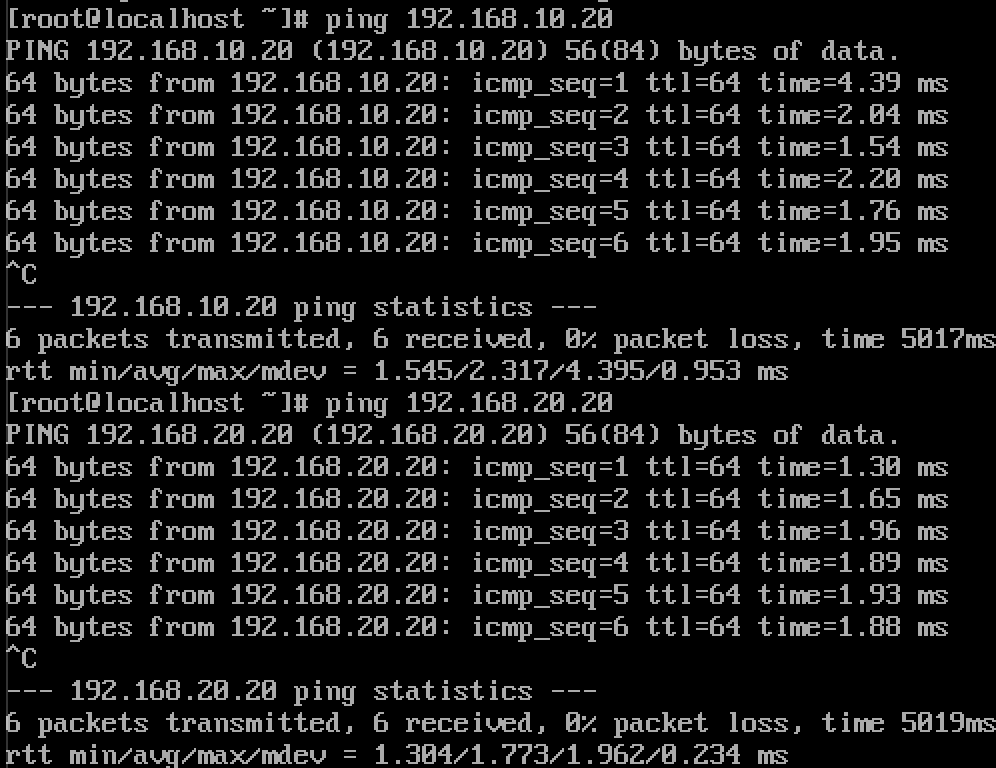
CentOS > Rocky
ping 192.168.10.20
ping 192.168.20.20
ip neigh # ARP 확인

Rocky > CentOS
ping 192.168.10.10
ping 192.168.20.10
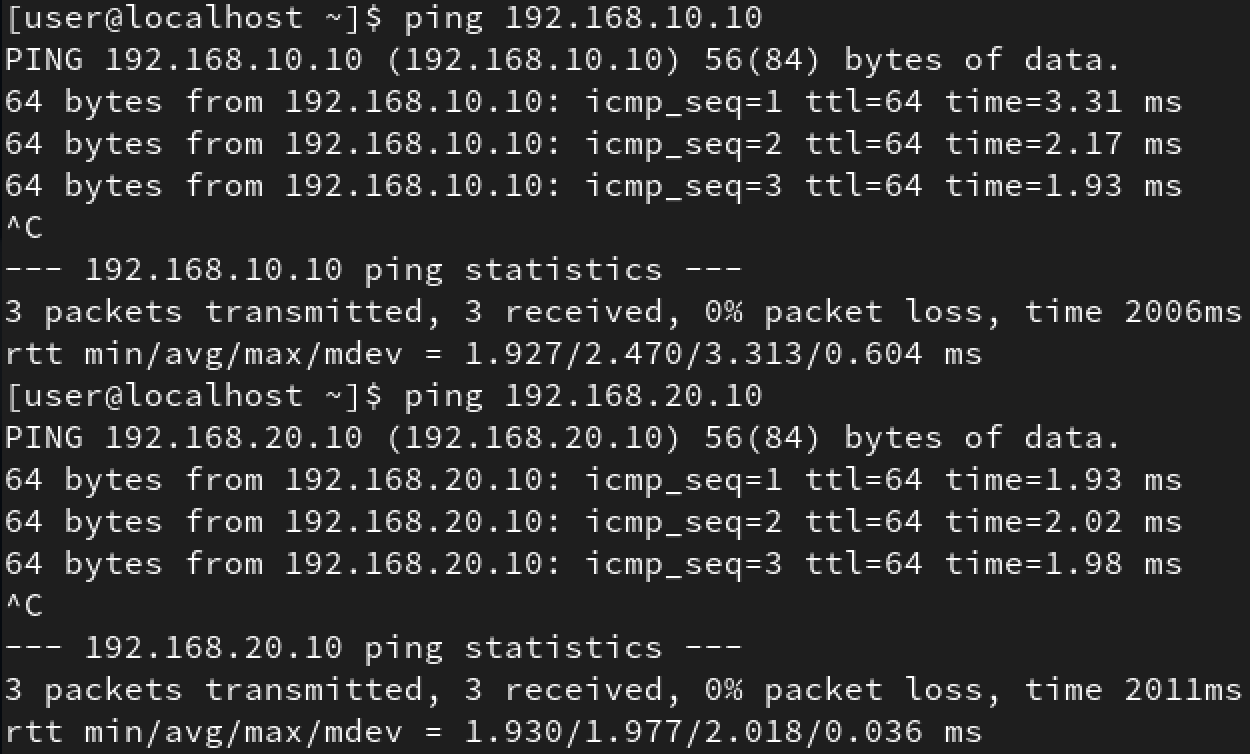
ip neigh # ARP 확인
